

이번에는 AWS IoT 를 통해 MQTT에서 퍼블리셔로서의 ESP32CAM을 구성을 해보도록 하겠습니다.
아래 영상을 참고했음을 알립니다.
https://youtu.be/7_3qbou_keg?si=5_FoQyZtTdisFm9I
https://github.com/0015/ThatProject/tree/master/ESP32_MQTT/1_ESP32CAM_AWSMQTT
ThatProject/ESP32_MQTT/1_ESP32CAM_AWSMQTT at master · 0015/ThatProject
*That Project's project repository. Contribute to 0015/ThatProject development by creating an account on GitHub.
github.com
참고 깃허브 주소입니다.
MQTT에 대한 설명은 다음 게시물에 자세히 다루도록 하겠습니다.
우선 예제 실습을 진행해봅시다.
해당 깃허브 페이지에서 1_ESP32CAM_AWSMQTT 디렉토리에 있는 파일을 받아줍시다.
우선 secrets.h 파일을 열어줍시다.
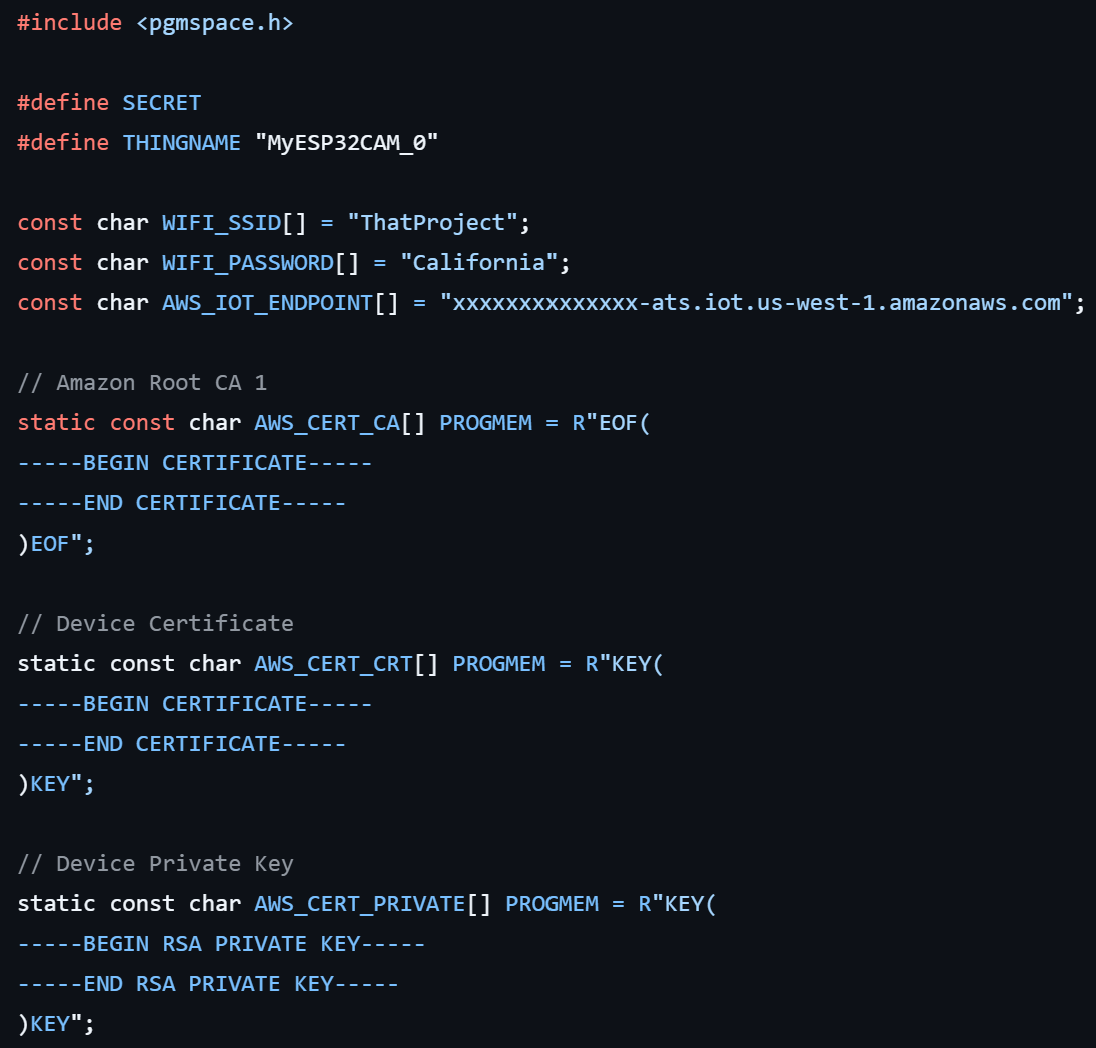
const char WIFI_SSID[] = "와아파이 아이디";
const char WIFI_PASSWORD[] = "와이파이 비번";
const char AWS_IOT_ENDPOINT[] = "(지난번에 만들었던 도메인의 엔드포인트)-ats.iot.us-east-1.amazonaws.com";
이 위에 3줄을 작성해줍시다.
각각 현재 기기가 연결중인 와이파이 SSID와 비밀번호를 입력해주시고,
지난번에 만들었던 AWS IoT 의 도메인의 엔드포인트를 입력해줍시다.
그리고 밑에는
AWS_CERT_CA → Amazon Root CA 1 인증서 (AWS IoT 서버가 진짜임을 증명하는 공인 루트 인증서)
AWS_CERT_CRT → 디바이스 인증서 (AWS IoT에 등록한 특정 기기를 식별하는 공개 인증서)
AWS_CERT_PRIVATE → 디바이스 개인 키 (디바이스만 알고 있어야 하는 비밀 키, 인증서랑 짝)
지난번에 다운받은 파일들을 텍스트 파일로 열어 그대로 복붙해주시면 됩니다.

위는 예시입니다.
그리고 컴파일과 업로드를 해줍시다.

와이파이 연결 시간이 제일 답답한 것 같습니다.(항상 너무 오래걸림)
만약 너무 오래걸린다 싶으면 ssid나 비밀번호를 잘못 작성했는지 확인해보시는걸 추천드립니다.
제가 딱 그랬어요..

정상적으로 연결되면 아래와 같이 시리얼 모니터에 뜹니다.
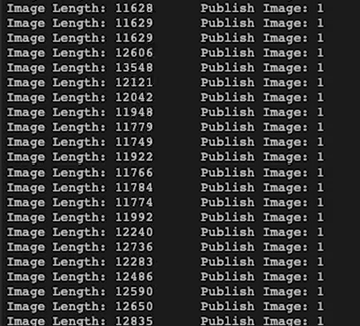
그리고 아래와 같이 esp32cam이 측정한 이미지의 정보에 대해 출력하는 것으로 확인할 수 있습니다!
'개인공부 > Iot 공부' 카테고리의 다른 글
| [ESP32] ESP32CAM를 AWS Iot Core 에 연결해서 사용하기 01 (0) | 2025.09.15 |
|---|---|
| [아두이노] CDS 센서로 조도값 읽기 (0) | 2025.09.10 |
| [아두이노] 온습도 센서(DHT-22) 연결 및 시리얼 모니터에 온도/습도 출력하기 (0) | 2025.09.10 |
| [라즈베리파이] 라즈베리파이로 NAS 서버 구축하기 #01 | 라즈베리파이4 세팅하기 (0) | 2025.07.25 |
| [라즈베리파이] 라즈베리파이로 NAS 서버 구축하기 #00 | NAS 란? (0) | 2025.07.10 |